Nếu bạn thường xuyên làm việc với máy ảo, có lẽ đã quá quen thuộc với các phần mềm như VMWare hay VirtualBox. Tuy nhiên, ít người biết rằng Windows 10 đã tích hợp sẵn một công cụ mạnh mẽ giúp tạo máy ảo mang tên Hyper-V, giúp bạn tiết kiệm thời gian và không cần cài thêm phần mềm ngoài.
Trong bài viết này, mình sẽ hướng dẫn bạn cách kích hoạt và tạo máy ảo bằng Hyper-V trên Windows 10 một cách chi tiết nhất.
Bước 1: Kích hoạt Hyper-V trong Windows
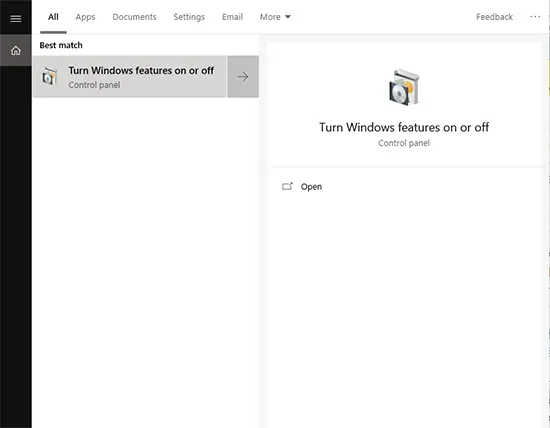
Nhấn tổ hợp phím Windows + S, nhập Turn Windows features on or off vào ô tìm kiếm và mở tùy chọn này.
Bước 2: Bật tính năng Hyper-V
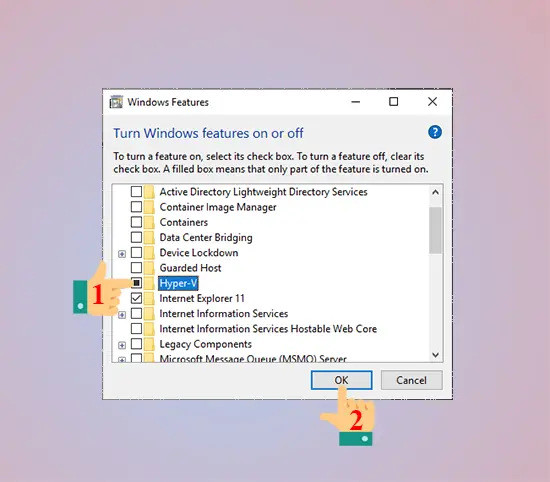
Trong cửa sổ mới hiện ra, hãy tìm và tích chọn ô Hyper-V để bật tính năng này. Sau đó nhấn OK và khởi động lại máy tính để hoàn tất quá trình cài đặt.
Bước 3: Mở công cụ Hyper-V Manager
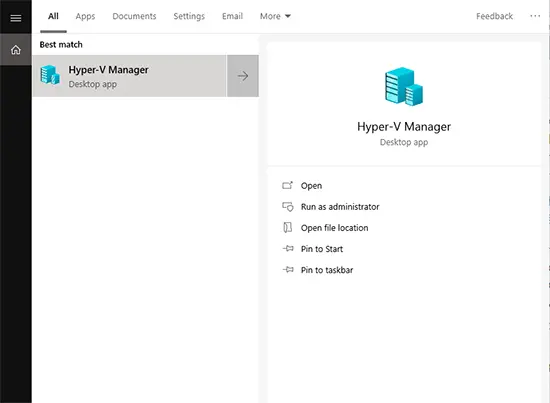
Sau khi khởi động lại, nhấn Windows + S, gõ Hyper-V Manager, rồi mở công cụ này lên.
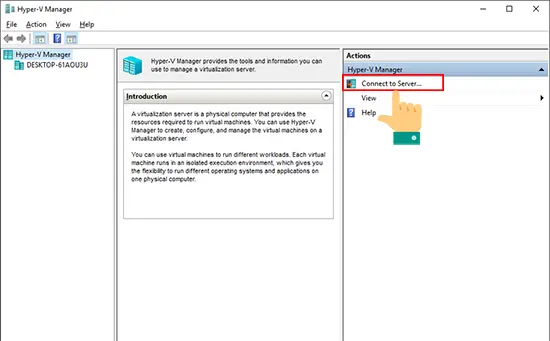
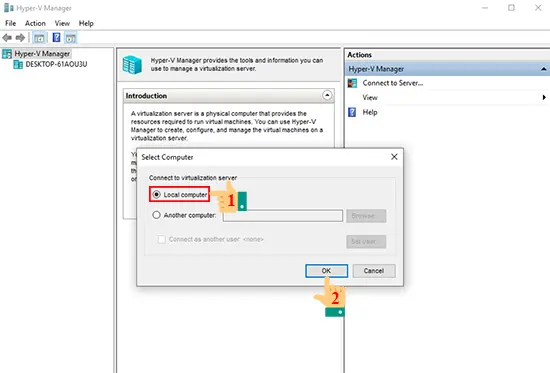
Bước 4: Kết nối với máy tính cục bộ
Trong giao diện chính, chọn Connect to ServerSau đó chọn Local computer rồi bấm OK để kết nối với chính máy tính của bạn.
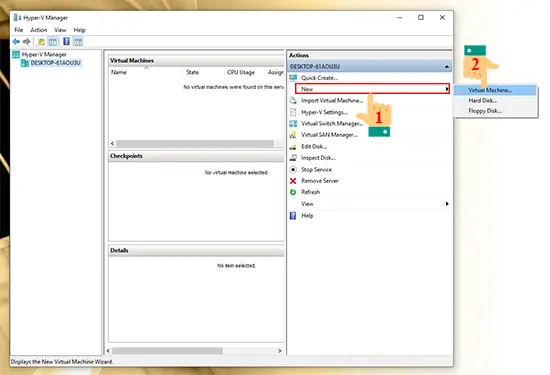
Bước 5: Tạo máy ảo mới
Chọn New → Virtual Machine ở bảng bên phải để bắt đầu quá trình tạo một máy ảo mới.
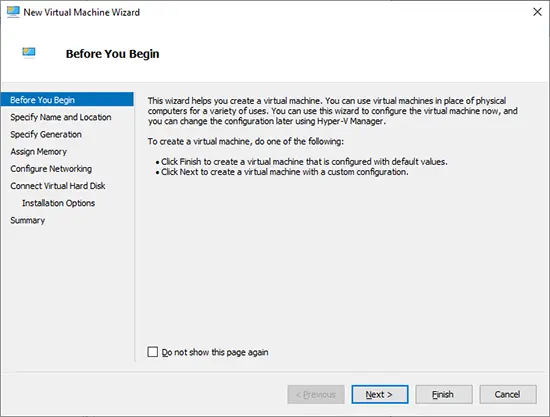
Bước 6: Cấu hình cơ bản
Cửa sổ tạo máy ảo xuất hiện, hãy bấm Next để tiếp tục.
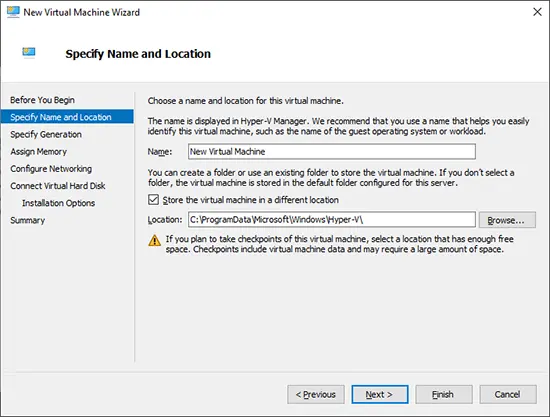
Bước 7: Đặt tên và vị trí lưu
Tại phần Specify Name and Location, nhập tên cho máy ảo và chọn thư mục lưu bằng cách tick vào Store the virtual machine in a different location, rồi nhấn Browse… để chỉ định đường dẫn lưu trữ. Sau đó chọn Next.
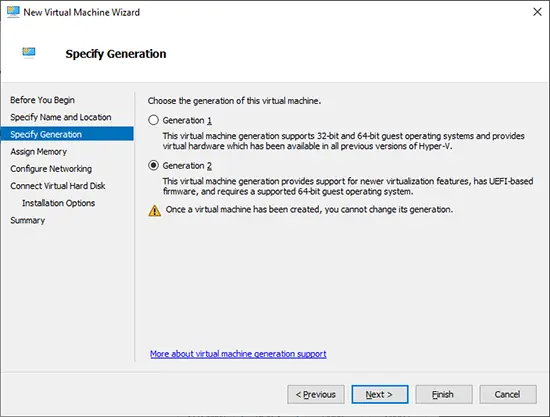
Bước 8: Chọn phiên bản máy ảo
Chọn Generation 1 nếu bạn cần tạo máy ảo 32-bit hoặc Generation 2 nếu là 64-bit, sau đó bấm Next.
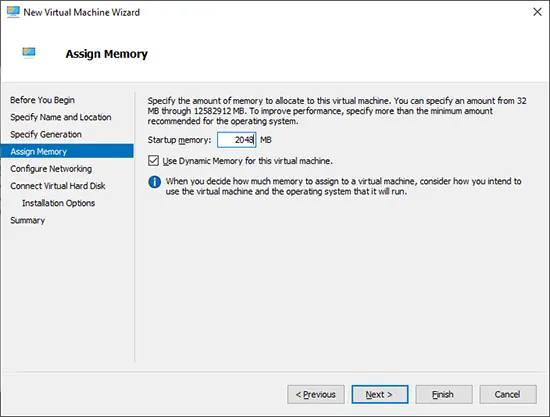
Bước 9: Cấp phát bộ nhớ (RAM)
Trong mục Assign Memory, nhập dung lượng RAM bạn muốn cấp cho máy ảo (đơn vị tính MB), rồi nhấn Next.
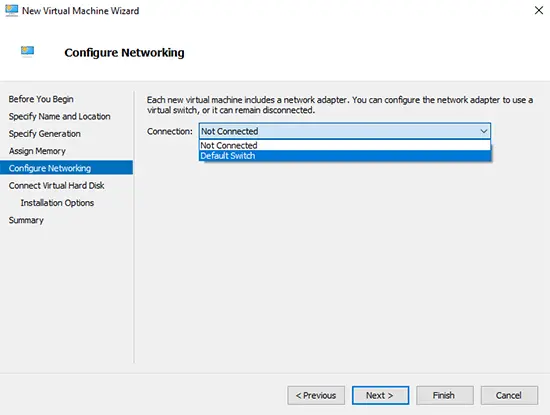
Bước 10: Cấu hình mạng
Tại phần Configure Networking, chọn Default Switch để máy ảo có thể truy cập Internet. Sau đó bấm Next.
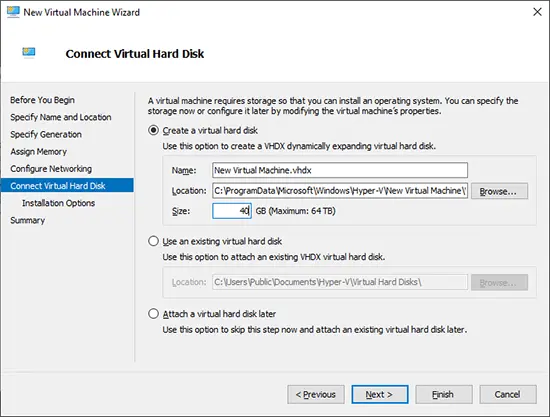
Bước 11: Tạo ổ cứng ảo
Nếu bạn muốn dùng ổ đĩa ảo cũ có sẵn, chọn Use an existing virtual hard disk. Còn nếu muốn tạo mới, chọn Create a virtual hard disk, đặt tên, chọn vị trí lưu và dung lượng ổ, rồi nhấn Next.
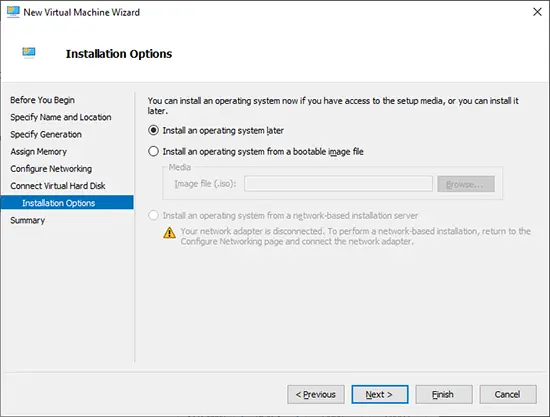
Bước 12: Cài đặt hệ điều hành
Trong phần Installation Options, nếu chưa có file ISO của hệ điều hành, hãy chọn Install an operating system later để cài sau. Nếu đã có sẵn file ISO, chọn Install an operating system from a bootable CD/DVD-ROM → Image file (.iso), nhấn Browse… để trỏ đến file ISO, sau đó chọn Next.
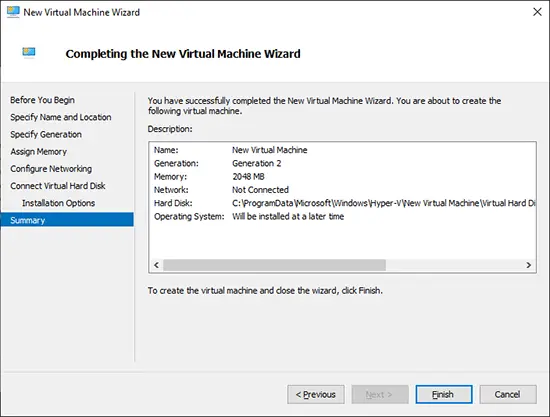
Bước 13: Hoàn tất tạo máy ảo
Cuối cùng, nhấn Finish để hoàn tất quá trình. Hyper-V sẽ tự động tạo và sẵn sàng khởi chạy máy ảo bạn vừa cài.
✅ Tổng kết
Chỉ với vài bước đơn giản, bạn đã có thể tạo máy ảo trên Windows 10 bằng Hyper-V mà không cần cài đặt thêm phần mềm nào khác. Đây là lựa chọn tuyệt vời cho những ai muốn thử nghiệm hệ điều hành mới, phần mềm, hoặc thiết lập môi trường làm việc riêng biệt.
Chúc bạn thực hiện thành công!

 Chat với tư vấn viên
 Gọi ngay